电脑显示器无信号?别慌!全面排查与解决指南
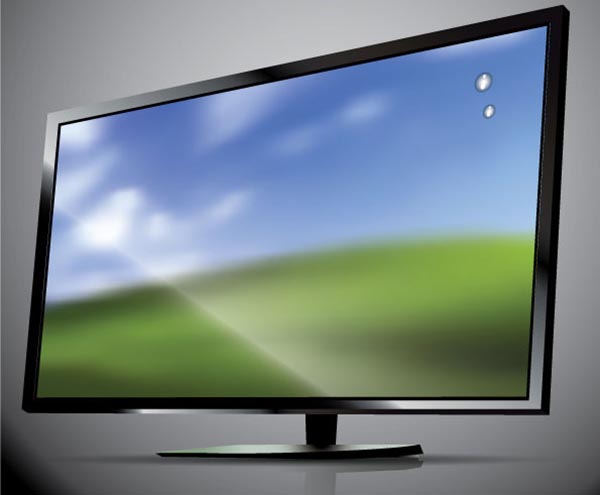
当你打开电脑,显示器却一片漆黑,屏幕上只显示“无信号”三个字时,是不是瞬间让人感到焦虑?别担心,这其实是电脑使用中非常常见的问题之一。本文将从易到难,为你系统梳理显示器无信号的排查步骤和解决办法,帮你快速找回画面。\n\n## 1. 基础检查:线缆与电源\n- 检查视频线连接:确认显示器与主机(或笔记本)之间的视频线(HDMI、DP、VGA、DVI等)两端是否插紧,有无松动。可以尝试重新插拔一次。\n- 检查显示器电源:确保显示器电源线已连接并通电,显示器电源指示灯是否亮起。如果指示灯不亮,检查电源插座和显示器电源开关。\n- 确认输入源:如果显示器有多个输入接口,请使用显示器上的按钮切换信号源(如HDMI1、HDMI2、DP等),确保选对了与主机连接的接口。\n\n## 2. 如果基础检查无误,尝试以下操作\n- 重启电脑:有时系统或显卡驱动暂时性故障导致输出信号异常,重启可能解决问题。\n- 重新插拔显卡:如果电脑有独立显卡,确保显示器视频线插在独立显卡上,而不是主板显示接口上(如果CPU无核显,主板接口无信号输出)。如果已有显卡,可断电后打开机箱,重新插拔显卡并确保固定牢靠。\n- 清洁内存和显卡金手指:内存接触不良可能导致无法开机而无信号。可断电后取下内存,用橡皮擦擦拭金手指后重新插回。同理也可检查显卡。\n- 更换视频线或显示器:有时视频线内部断裂或接口损坏,可换一根线测试。有条件的话,将电脑连接另一台显示器,或将另一台电脑连接台显示器,判断是主机问题还是显示器问题。\n\n## 3. 主机是否真正启动?\n检查主机电源指示灯是否亮,风扇是否转动,键盘鼠标是否亮灯(按下Num Lock看能否切换)。如果主机根本没启动(无风扇转动),则不是显示器问题,而是主机电源或主板故障,需检查电源线、电源开关或找专业人员检修。\n\n## 4. 涉及显卡驱动的可能:进入安全模式\n如果显示器在系统启动初期有信号(如BIOS画面),但进入Windows后无信号,可能是显卡驱动冲突或分辨率设置过高导致。可以尝试:\n- 重启电脑,连续按F8(或Shift+重启)进入安全模式。\n- 在安全模式下卸载显卡驱动,正常重启后安装最新驱动。\n- 调整较低分辨率后再重启。\n\n## 5. BIOS/CMOS设置问题\n有时BIOS中的显示输出设置被更改(如禁用集显、启动显示设备优先顺序错误),可尝试以下操作:\n- 清除CMOS(俗称放电):断电后取岀主板电池几分钟,或短接CMOS跳线,恢复BIOS默认设置。\n- 重新进入BIOS,检查“Init Display First”(初始化显示设备)选项是否正确。\n\n## 6. 环境与显示距离(针对笔记本第二屏幕)\n如果是笔记本外接第二屏幕,可能因为显卡性能有限或远程桌面等软件占用视频输出而没用接入的信号,尝试确认快捷键(Win+P)设置成为“复制”或“扩展”;或单独单独只是用电池与电脑直接接调显示器,重新更新、散热。\n\n## \n显示器无信号的原因多种多样,从简单的线缆松动到显卡故障都有可能。排查时建议进入“先外后内、先软件后硬件”的顺序:先检查线缆和电源,再更换线/显示器测试,最后动手机箱内部。如果通过以上步骤仍然没有解决,可能是显示卡或主板硬件已经故障,可进一步处理。专业的检测方式和网络相应界面,帮你最后找到具体电路点(电路级检修信号处理硬件处通常先用错误指示灯情况以及逻辑状况修理即可清除未提供的标准机器上的内存溢出等现象的话...)。
如若转载,请注明出处:http://www.kweiduo.com/product/117.html
更新时间:2026-11-22 18:46:06